资源下载
问题描述
在噪声背景上如何准确识别和定位白点?
简介
该案例来自于知乎上的回答:这种图怎么用传统算法实现目标识别?试过二值化和开闭运算啥的都不太好,容易误把噪点识别为目标。? - 知乎详情可以点击上面的链接查看。
如何查看案例
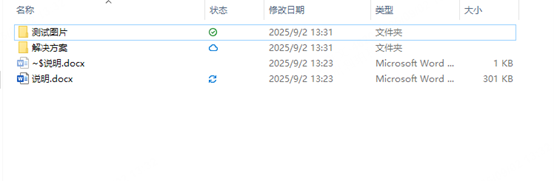
先解压整个zip包,会看到包含两个文件夹:解决方案和测试图片。解决方案文件夹中有灵闪软件的案例配置文件,测试图片文件夹中有案例运行所需的图片,类似下图所示
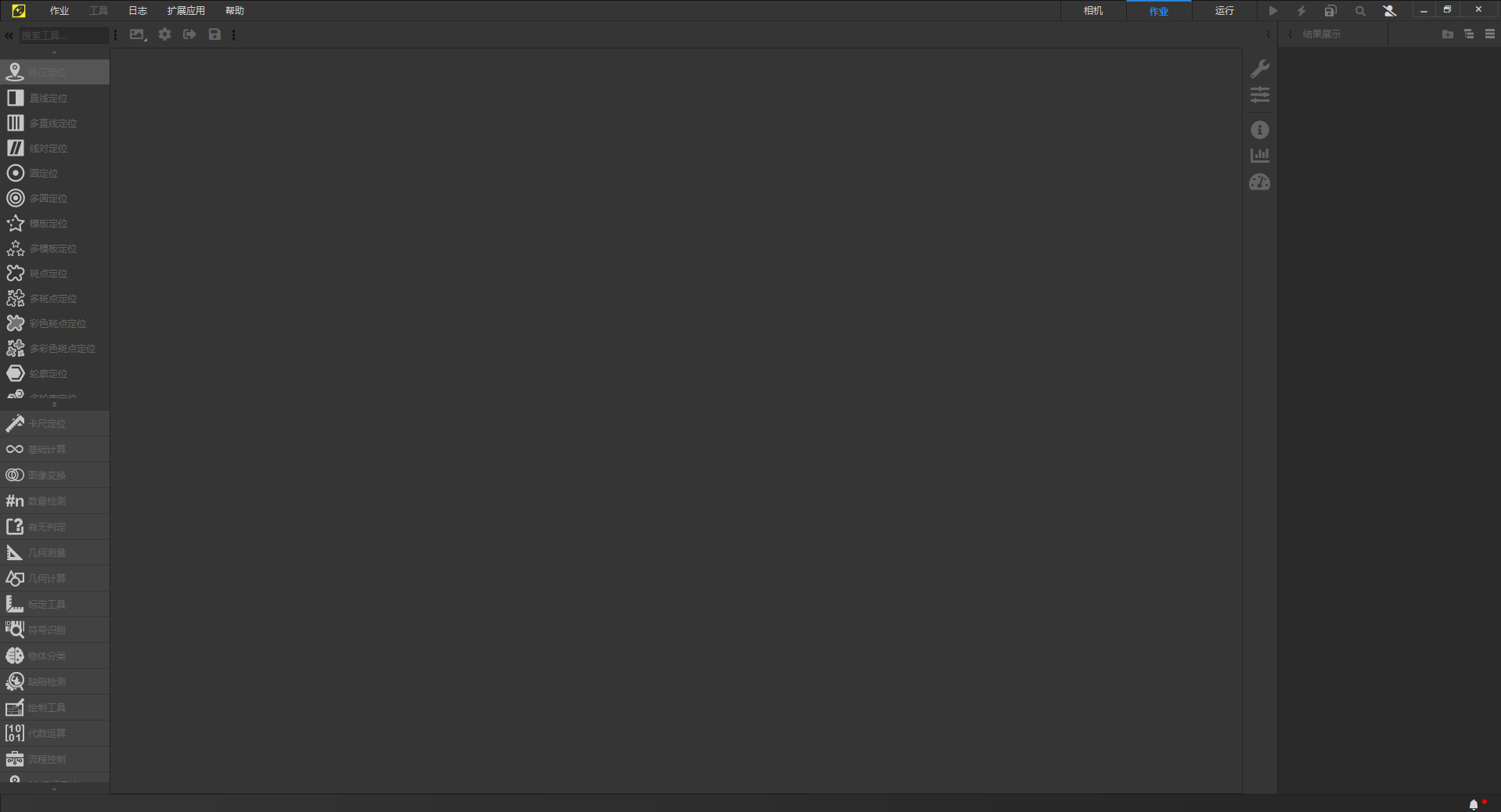
安装灵闪免费版之后,启动软件会出现如下画面
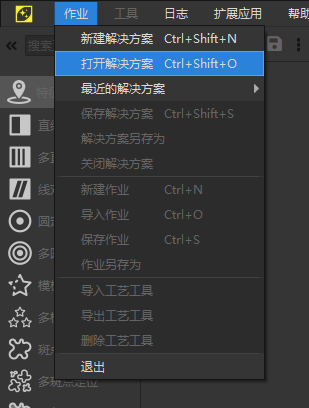
点击左上角的菜单:作业->打开解决方案
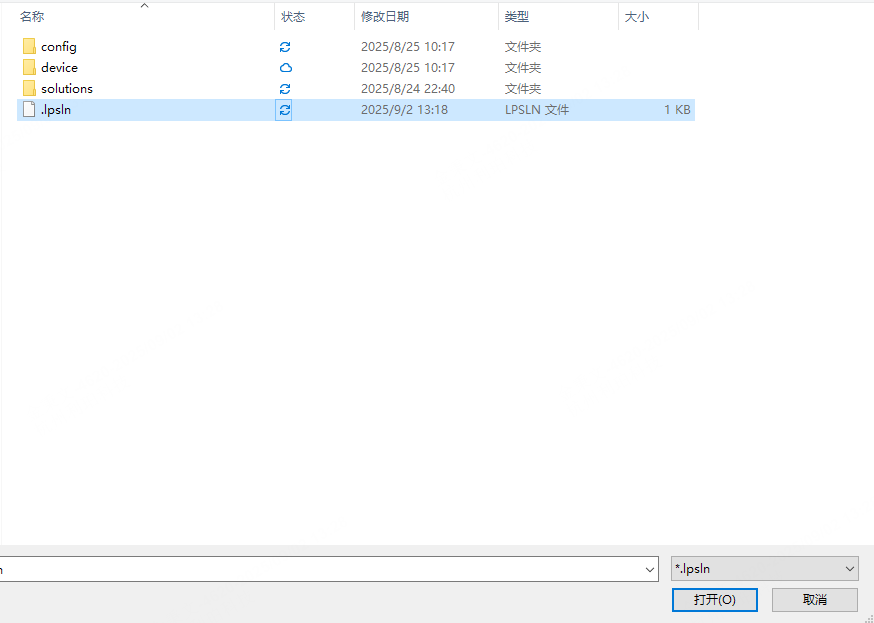
在弹出的窗口中,选择.lpsln这个文件,并点击打开按钮
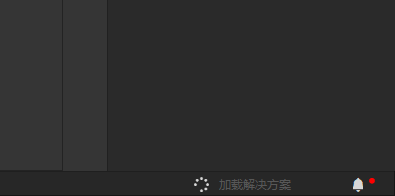
若此时软件右下角显示“加载解决方案”的提示,请耐心等待,直到这个提示消失
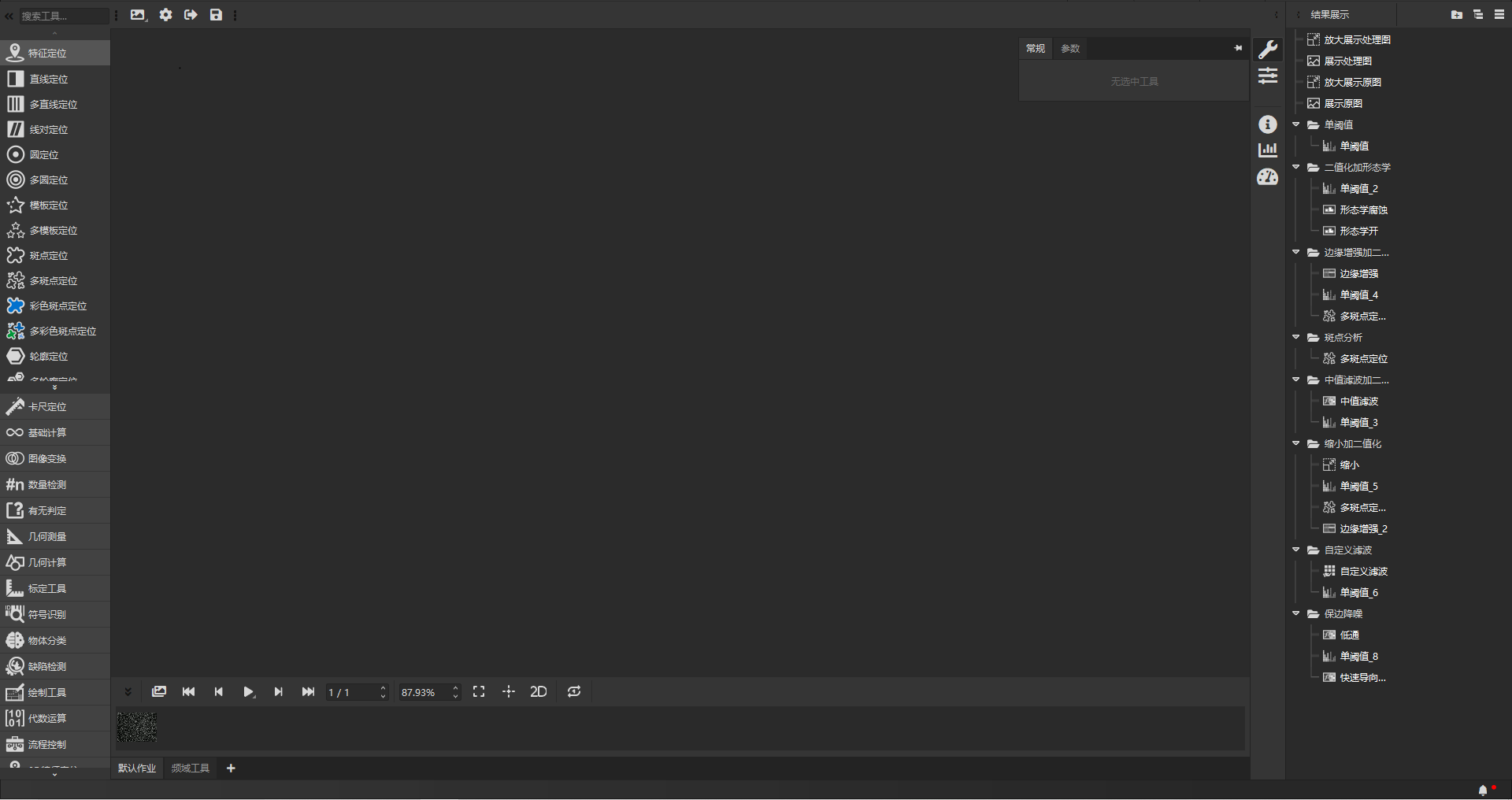
画面会变成下图所示的样子(由于可能一个解决方案中包含多个Task,所以,你也可能会停留在任何其它Task的画面,不一定和下图完全一样)
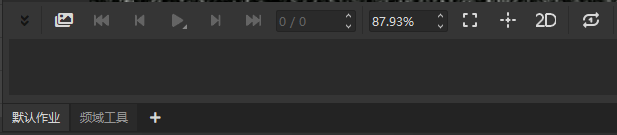
这时画面左下角如下所示,默认作业和频域工具就是两个Task,鼠标点击可以切换Task
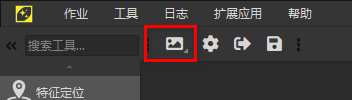
先切换到默认作业,然后点击窗口左上的加载图片图标,如下所示
之后会出现图片选择窗口,请选择测试图片文件夹中的图片文件,点击打开,之后,窗口左下角会出现图片缩略图,如下所示。此时,鼠标点击这个缩略图即可运行这个Task
运行Task之后,界面会变成如下所示状态
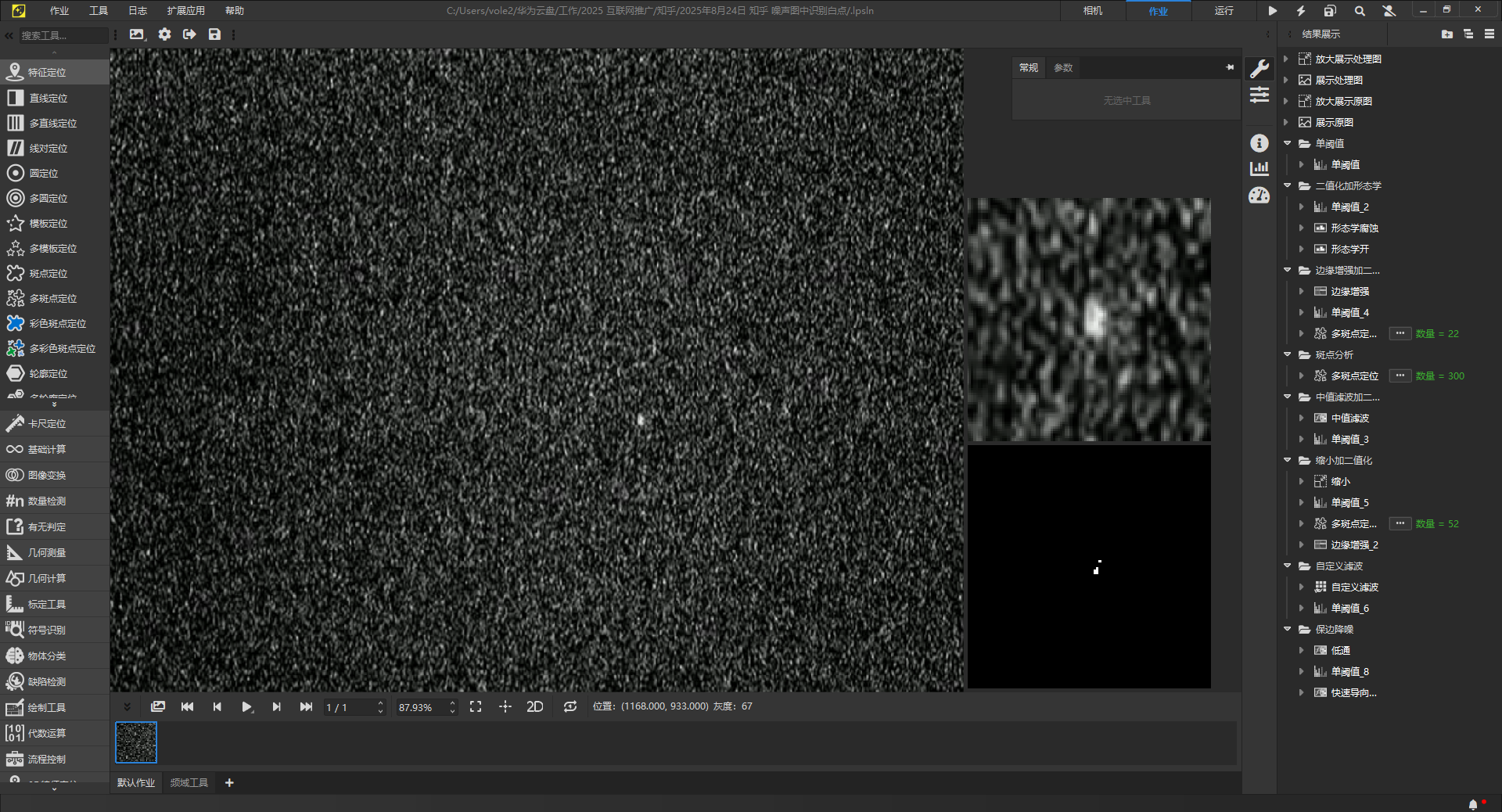
如果主画布和上图不完全一眼也没事,点击下图中红框内的按钮即可

如何逐个工具查看结果
通常,一个Task中都会包含很多工具,如下图所示
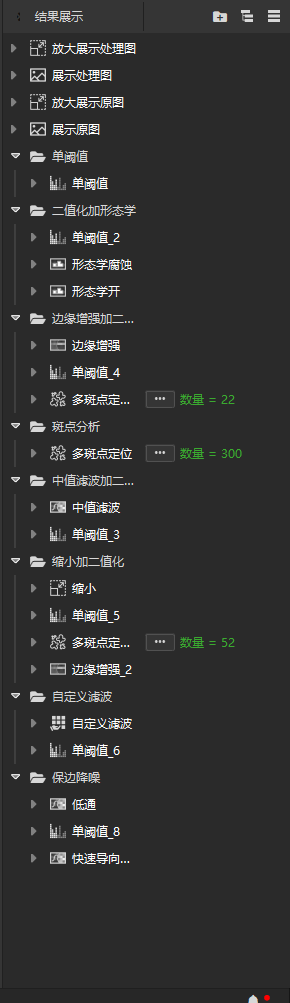
为了查看这些工具各自的结果,有两种方法,一种是直接点击这个工具左侧的小三角形,比如上图中的单阈值工具,点左侧的三角之后会显示下面的内容
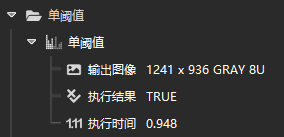
这些内容代表这个单阈值工具的输出变量有哪些。通常,一个图像处理工具都会有一个“输出图像”,而输出图像的查看方式得用第二种方法,就是基于画布来显示。
由于让这么多工具的结果都同时显示在画布上会很乱,所以通常都会把很多工具的结果都在画布上隐藏,而只挑选少量当前关心的工具的结果进行显示。
让一个特定的工具的结果进行显示或隐藏的方法是,先在右侧的结果展示栏中鼠标点击关心的工具,比如这个单阈值,选择之后,画面会变成如下所示状态
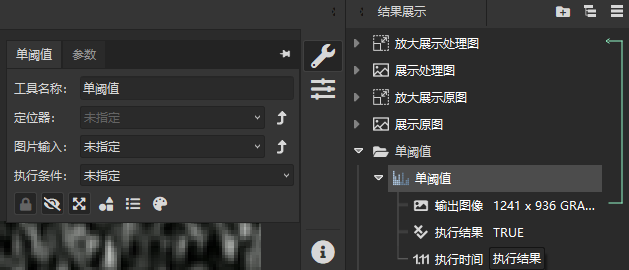
如果没有显示上图中的扳手图标左侧的悬浮框的话,鼠标点击一下扳手图标即可。这个悬浮框就是这个工具对应的参数设置框。
参数设置框的左下角有一行工具按钮如下所示

从左到右依次表示:锁定/解锁ROI、显示/隐藏检测结果、是/否充满画布/输入图、打开ROI编辑界面、输出配置和绘制配置。显然,查看这个Task内容的时候,要经常使用第二个图标,也就是上图中的眼镜图标,用于显示或隐藏这个工具的结果。
在这个Task中,显示单阈值工具的结果之后,画布会变成下面这样
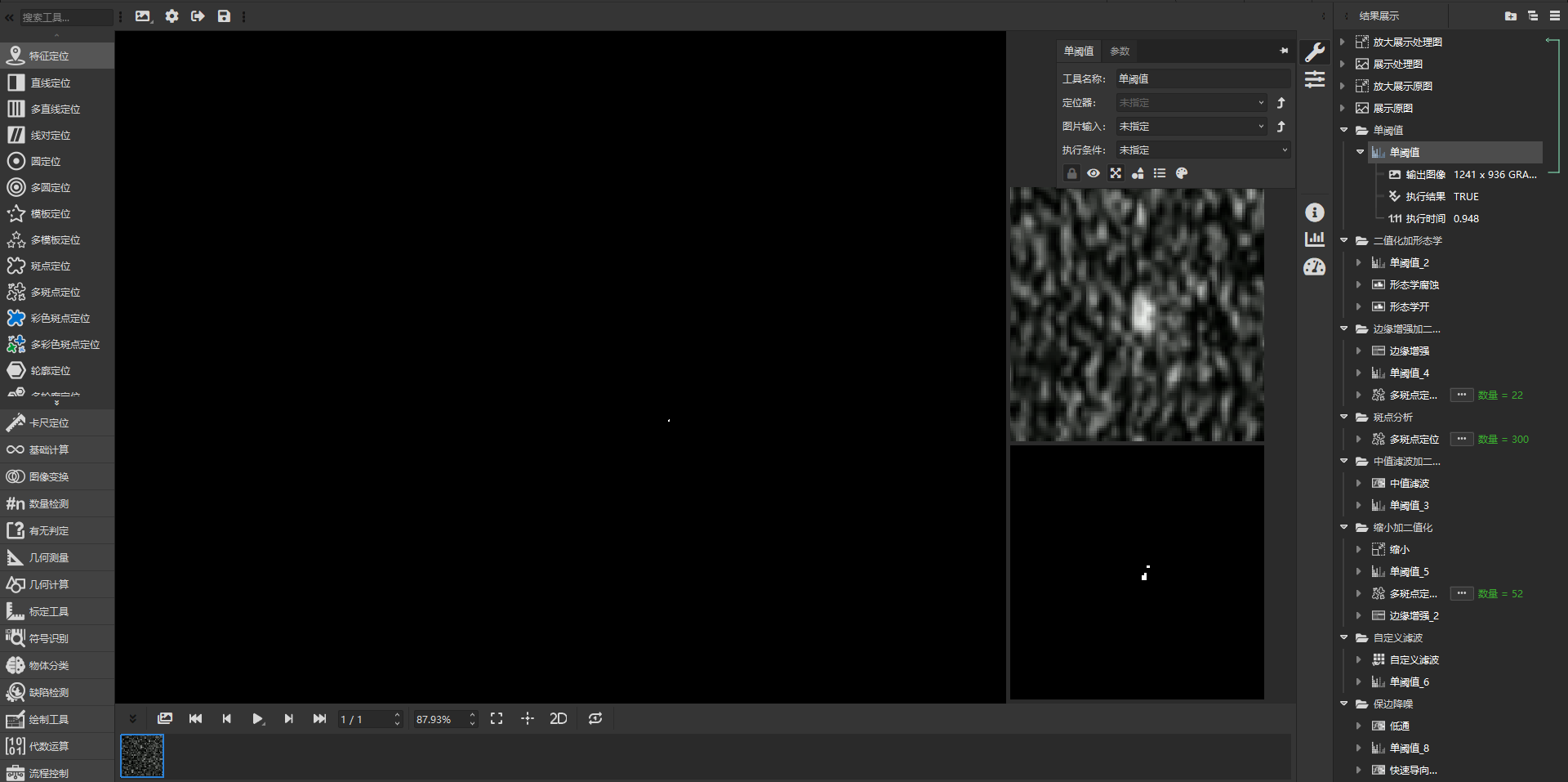
由于不同工具的输出图片会重叠在一起,所以,在你显示多个工具的结果的时候,可能最近一次显示的结果不在最上方,此时,可以在右侧结果展示栏中,全选所有工具(CTRL+A)后,点眼镜图标隐藏所有工具的结果之后,再挑选关心的某个工具,单独显示其结果
当前案例查看特殊说明
当前这个解决方案中,为了方便查看,配置了两个图片绘制工具,也就是下图中画布右侧用红框框住的两个小图
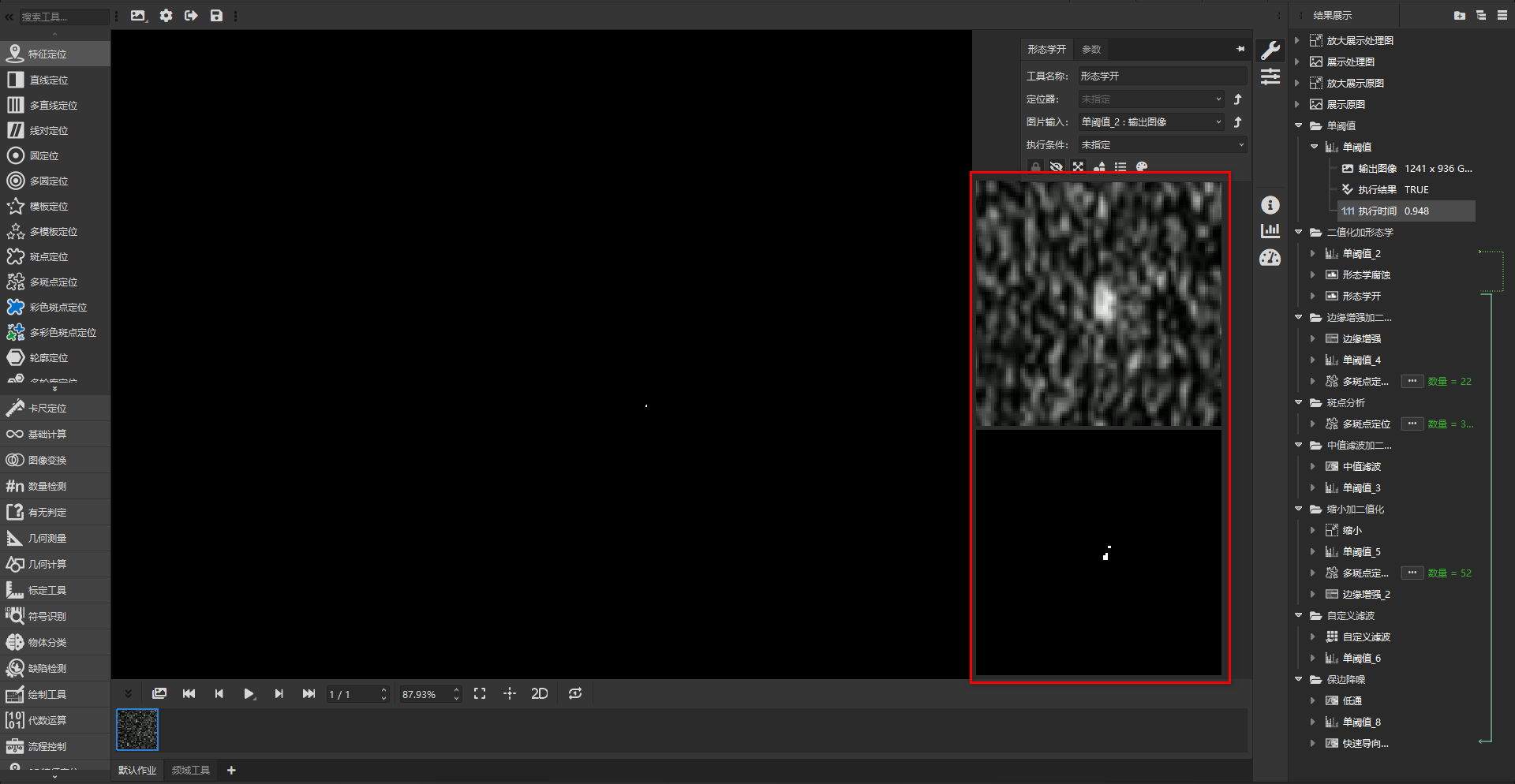
靠上的小图来自于“展示原图”工具,靠下的小图来自于“展示处理图”工具。这两个工具展示的图分别又来自于“放大展示原图”和“放大展示处理图”。鼠标点击这两个工具中的一个,可以看到依赖线,如下
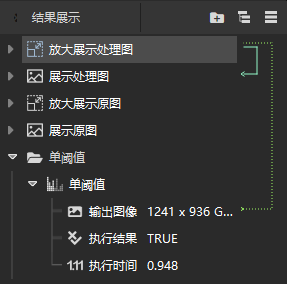
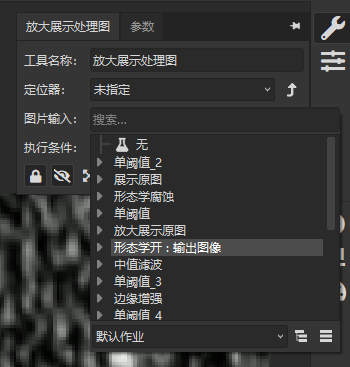
上图右侧的两条带箭头线就表示当前选择的“放大展示处理图”的输入输出依赖关系。此时,为了查看“二值化加形态”的有关处理结果,可以鼠标点击“放大展示处理图”这个工具的图片输入,在出现的下拉菜单中选择“形态学开”这个工具,如下图所示。选择好之后,鼠标左键点击其他任意区域即可完成设置
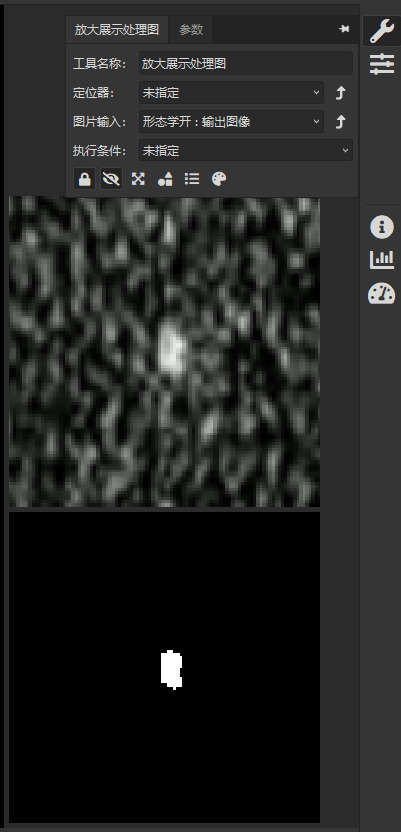
此时,画布右侧就变成了下图的样子,右下角的小图就显示出了形态学开工具的结果图
用以上类似方法,可以切换查看不同工具的处理结果