简介
这是工业机器视觉软件——灵闪 (IntelliBlink) 的案例库,按照工业机器视觉的几大应用以及软件功能对所有案例进行了分类和整理,方便灵闪用户查阅和下载相关案例,进行工业机器视觉应用的快速开发。
灵闪是什么
灵闪 (IntelliBlink) 是由利珀科技研发的通用视觉检测平台。可以快速高效构建工业机器视觉解决方案,简化机器视觉系统实现的复杂度。用户无需编写任何代码,只需通过算法工具进行组合,实现各种工业机器视觉任务。
灵闪免费版(IntelliBlink Free)
为了方便用户,不管是资深用户还是第一次接触灵闪的用户,都能够快速地获取到最新版本的灵闪来测试和验证图像处理有关的想法,所以,我们对正式版功能进行了一定的裁剪,得到了免费版。
免费版和正式版主要的区别是:
- 无法直连相机,所有的图片都需要先存储成文件,再导入灵闪进行处理;
- 无法直连其它终端设备发送数据,所有的算法的运行结果,只能在灵闪的界面展示和存储到文件(包含图片和数据),无法直接使用灵闪软件的通信模块(支持多种常见的工业通信协议和通用TCP网络通信)和其它终端进行通信。
除以上区别之外,都和正式版一样,包括3D算法工具集也被包含在免费版内。
另外值得一提的是,灵闪免费版无广告无使用时间限制。
如何下载灵闪免费版
目前灵闪免费尚处于内部测试阶段。获取下载链接的方式最快的方式是通过我们在小红书、视频号、抖音和B站的灵闪官方账号,直接私信获取链接或灵闪社区内测账号。
如何查看案例
在已经克隆整个仓库到本地以后,下面以 图像处理/噪声背景上识别白点/ 这个案例为例,说明查看案例的基本方法。每个案例的文件夹结构都是一样的,都包含以下三个文件夹,如下图所示
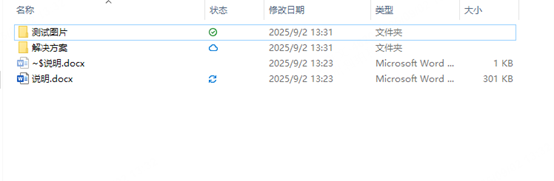
图中三个文件夹包含的内容:
- 文档插图:readme文件中应用的图片;
- 测试图片:案例测试用的图片原图;
- 解决方案:案例解决方案的所有相关文件,主要包含了任务文件(即Task文件,内含算法流程和参数配置),可以用灵闪打开。
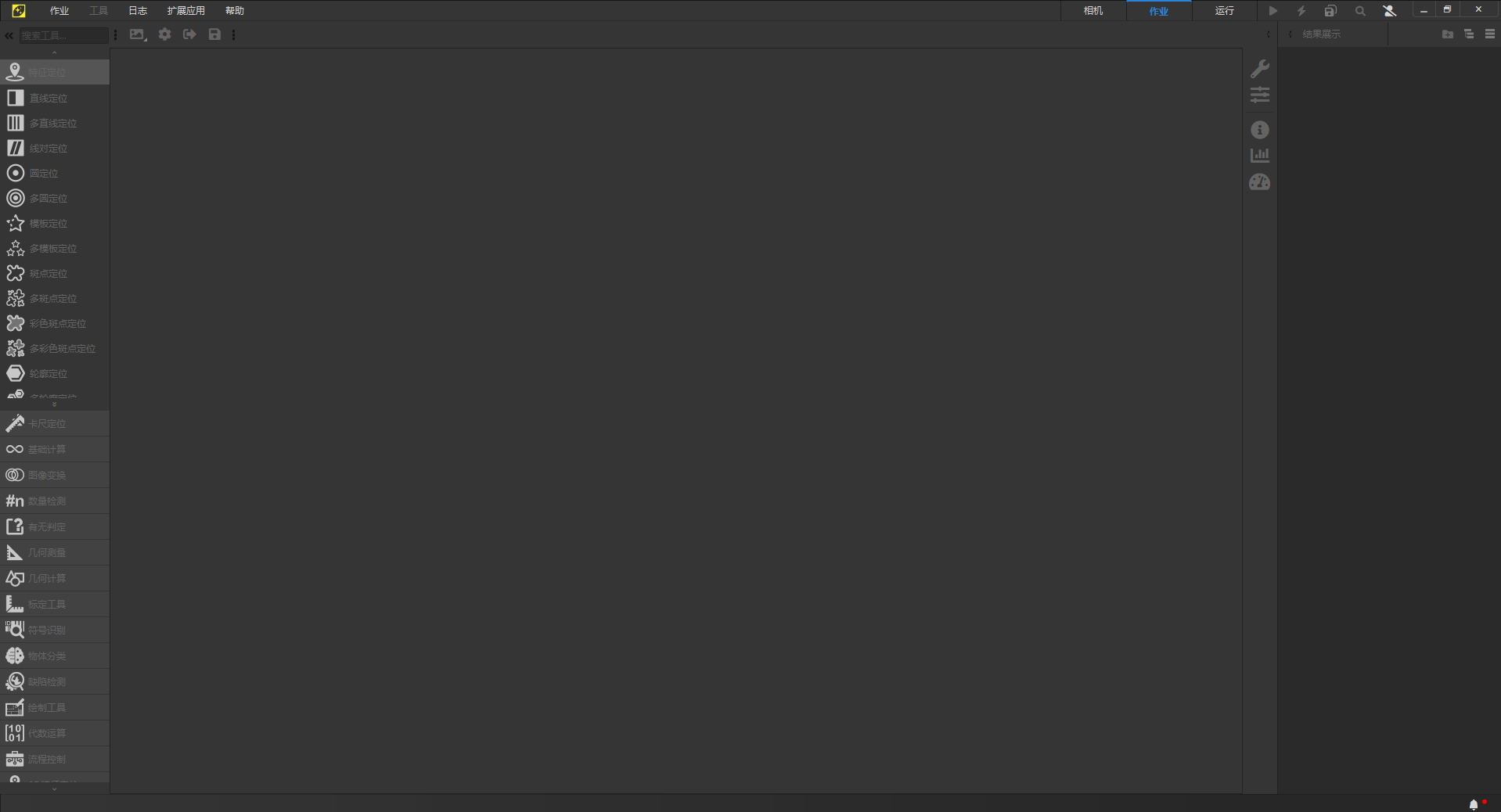
接下来,在安装灵闪免费版之后,启动软件会出现如下画面
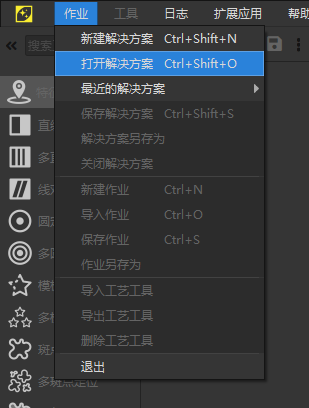
点击左上角的菜单:作业->打开解决方案
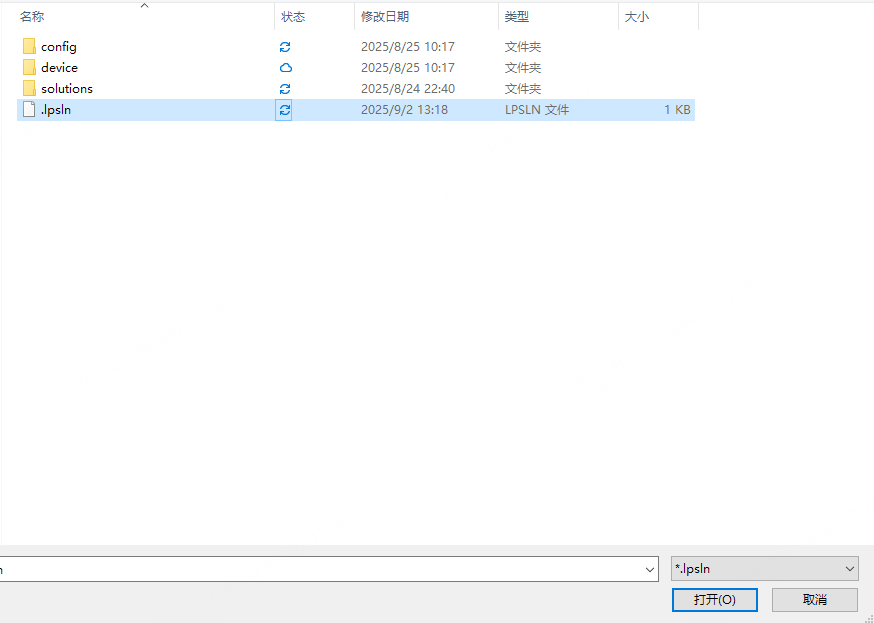
在弹出的窗口中,选择.lpsln这个文件,并点击打开按钮
若此时软件右下角显示“加载解决方案”的提示,请耐心等待,直到这个提示消失
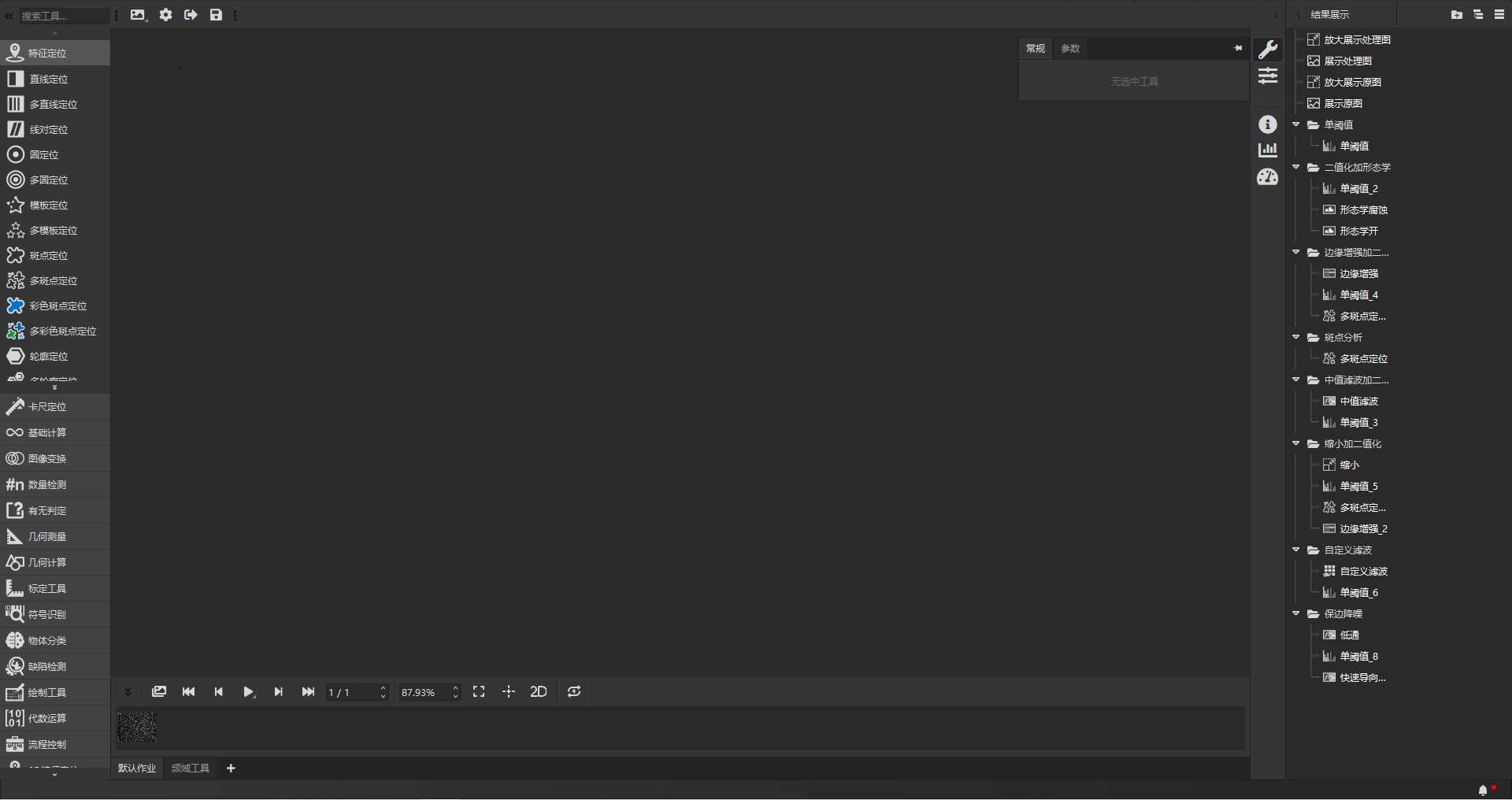
画面会变成下图所示的样子(由于可能一个解决方案中包含多个Task,所以,你也可能会停留在任何其它Task的画面,不一定和下图完全一样)
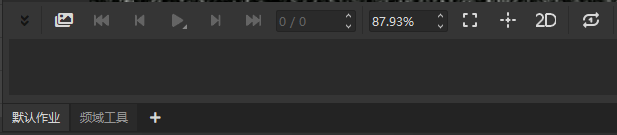
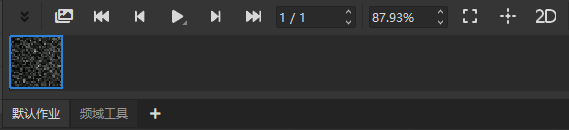
这时画面左下角如下所示,默认作业和频域工具就是两个Task,鼠标点击可以切换Task
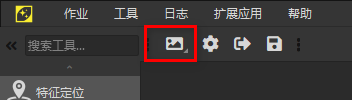
先切换到默认作业,然后点击窗口左上的加载图片图标,如下所示
之后会出现图片选择窗口,请选择测试图片文件夹中的图片文件,点击打开,之后,窗口左下角会出现图片缩略图,如下所示。此时,鼠标点击这个缩略图即可运行这个Task
运行Task之后,界面会变成如下所示状态
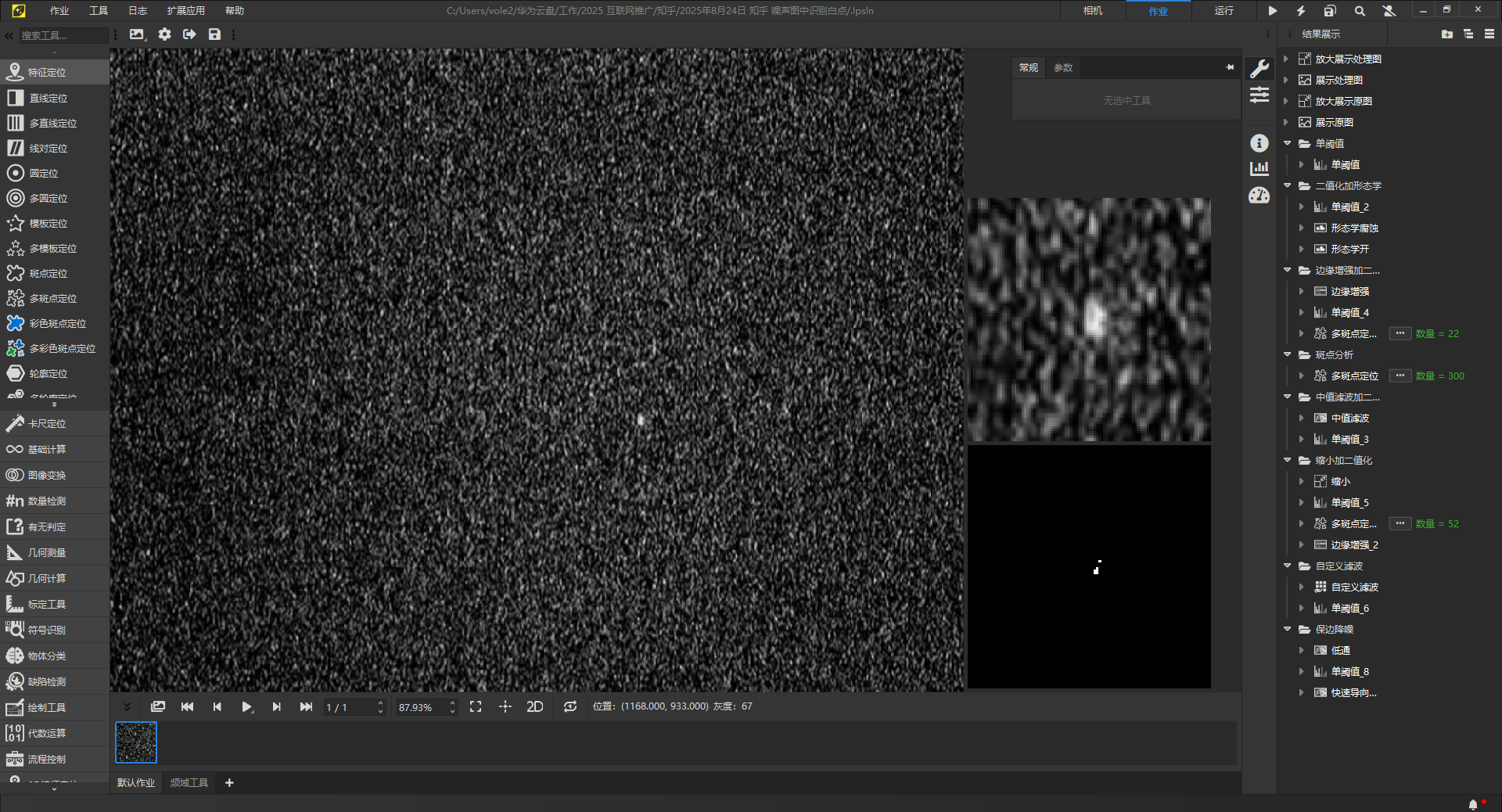
如果主画布和上图不完全一眼也没事,点击下图中红框内的按钮即可

如何逐个工具查看结果
通常,一个Task中都会包含很多工具,如下图所示
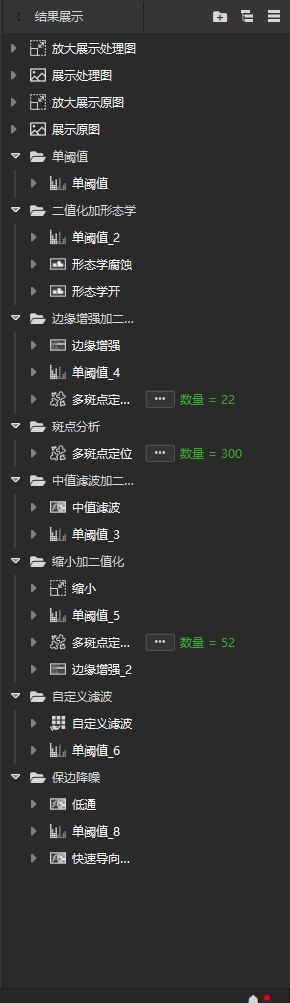
为了查看这些工具各自的结果,有两种方法,一种是直接点击这个工具左侧的小三角形,比如上图中的单阈值工具,点左侧的三角之后会显示下面的内容
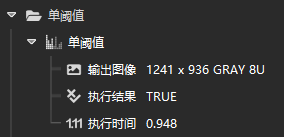
这些内容代表这个单阈值工具的输出变量有哪些。通常,一个图像处理工具都会有一个“输出图像”,而输出图像的查看方式得用第二种方法,就是基于画布来显示。
由于让这么多工具的结果都同时显示在画布上会很乱,所以通常都会把很多工具的结果都在画布上隐藏,而只挑选少量当前关心的工具的结果进行显示。
让一个特定的工具的结果进行显示或隐藏的方法是,先在右侧的结果展示栏中鼠标点击关心的工具,比如这个单阈值,选择之后,画面会变成如下所示状态
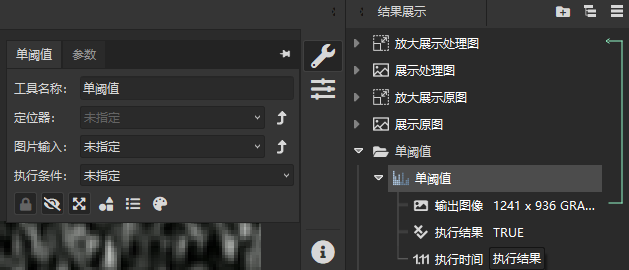
如果没有显示上图中的扳手图标左侧的悬浮框的话,鼠标点击一下扳手图标即可。这个悬浮框就是这个工具对应的参数设置框。
参数设置框的左下角有一行工具按钮如下所示

从左到右依次表示:锁定/解锁ROI、显示/隐藏检测结果、是/否充满画布/输入图、打开ROI编辑界面、输出配置和绘制配置。显然,查看这个Task内容的时候,要经常使用第二个图标,也就是上图中的眼镜图标,用于显示或隐藏这个工具的结果。
在这个Task中,显示单阈值工具的结果之后,画布会变成下面这样
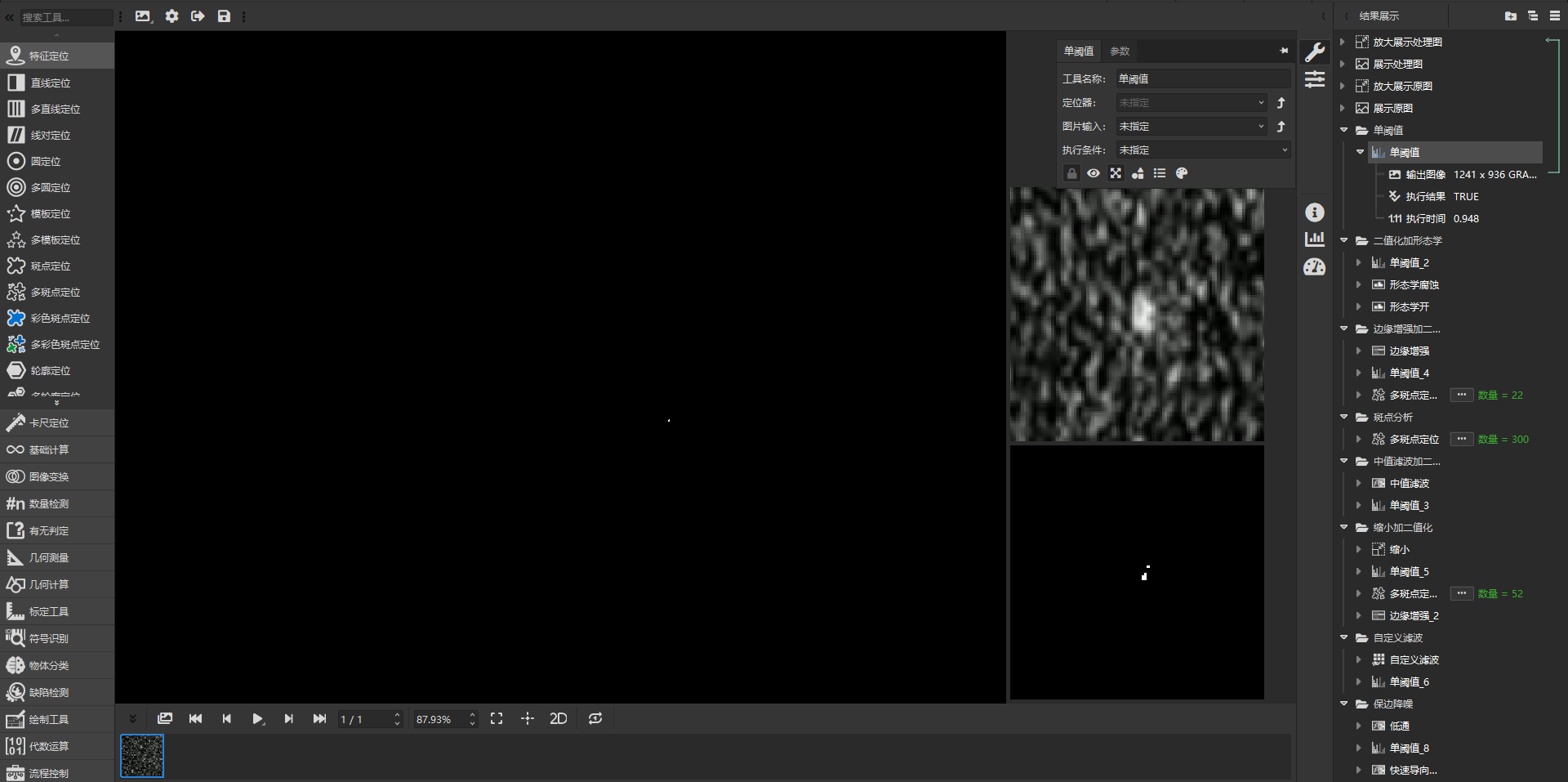
由于不同工具的输出图片会重叠在一起,所以,在你显示多个工具的结果的时候,可能最近一次显示的结果不在最上方,此时,可以在右侧结果展示栏中,全选所有工具(CTRL+A)后,点眼镜图标隐藏所有工具的结果之后,再挑选关心的某个工具,单独显示其结果